
Son birkaç haftada Justcanlı Studio'ya üç büyük özellik ekledik. Üçü de aynı soruya cevap veriyor: yayın, televizyon kalitesinde görünsün ve yayın bittiğinde elinizde işe yarar bir şey kalsın. Bunlara ek olarak yayını daha az stresli hale getiren bir dizi kontrol geldi: yanlış mikrofon, yanlış yayın anahtarı ya da takılan bir bağlantı artık yayından önce veya yayın sırasında fark ediliyor.
Kısaca:
- Tasarımlı bannerlar: son dakika, alt başlık, kapsül ve geri sayım stilleri; bunlara ek olarak köşede kalan bir etiket.
- Herkesi ayrı kaydet (1080p): her konuşmacının görüntüsü kendi bilgisayarında, internet bağlantısından bağımsız olarak 1080p kaydediliyor.
- Ücretsiz izleme sayfası: her yayın için paylaşılabilir bir bağlantı ve web sitenize koyabileceğiniz bir embed kodu.
- Yayın kontrolü: girişte kamera ve mikrofon kontrolü, mikrofon testi, gürültü engelleme, her platform için ayrı yayın durumu, konuşan ve bağlantı göstergeleri, konuk ses seviyesi.
Ayrıntılar aşağıda.
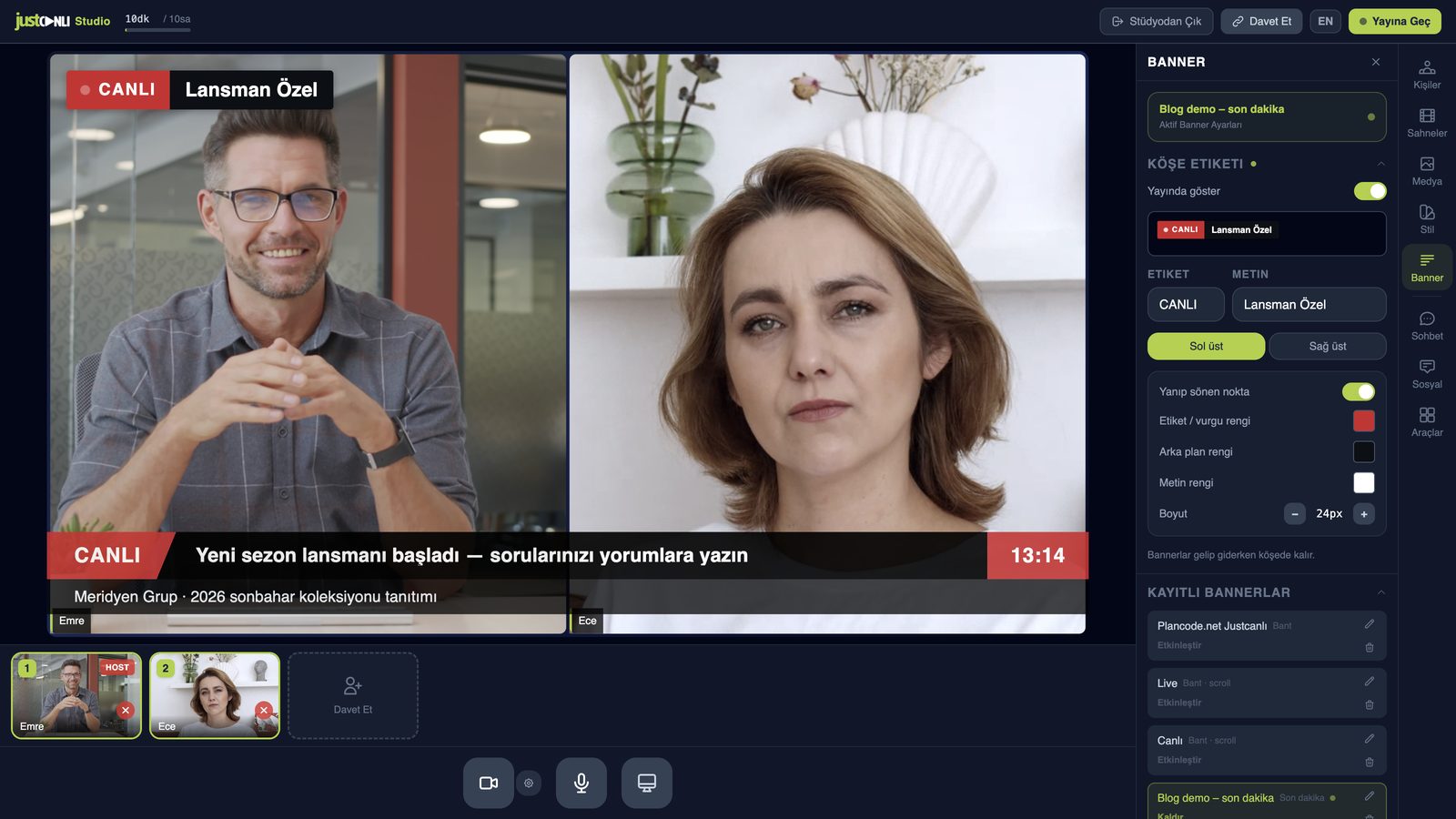
1. Tasarımlı bannerlar
Eskiden Studio'da tek bir banner tipi vardı: ekranın altında akan düz bir bant. Duyuru için yetiyordu ama haber programı, panel ya da lansman gibi yayınlarda daha fazlası gerekiyordu. Artık beş stil var:
- Bant: bildiğiniz kayan ya da sabit alt bant.
- Son dakika: solda renkli bir etiket (CANLI, SON DAKİKA, YENİ…), yanında ana metin, altında isteğe bağlı ikinci satır. İsterseniz sağ köşeye saat de eklenebiliyor. Saat dilimini siz seçiyorsunuz; izleyici dünyanın neresinde olursa olsun o saati görüyor.
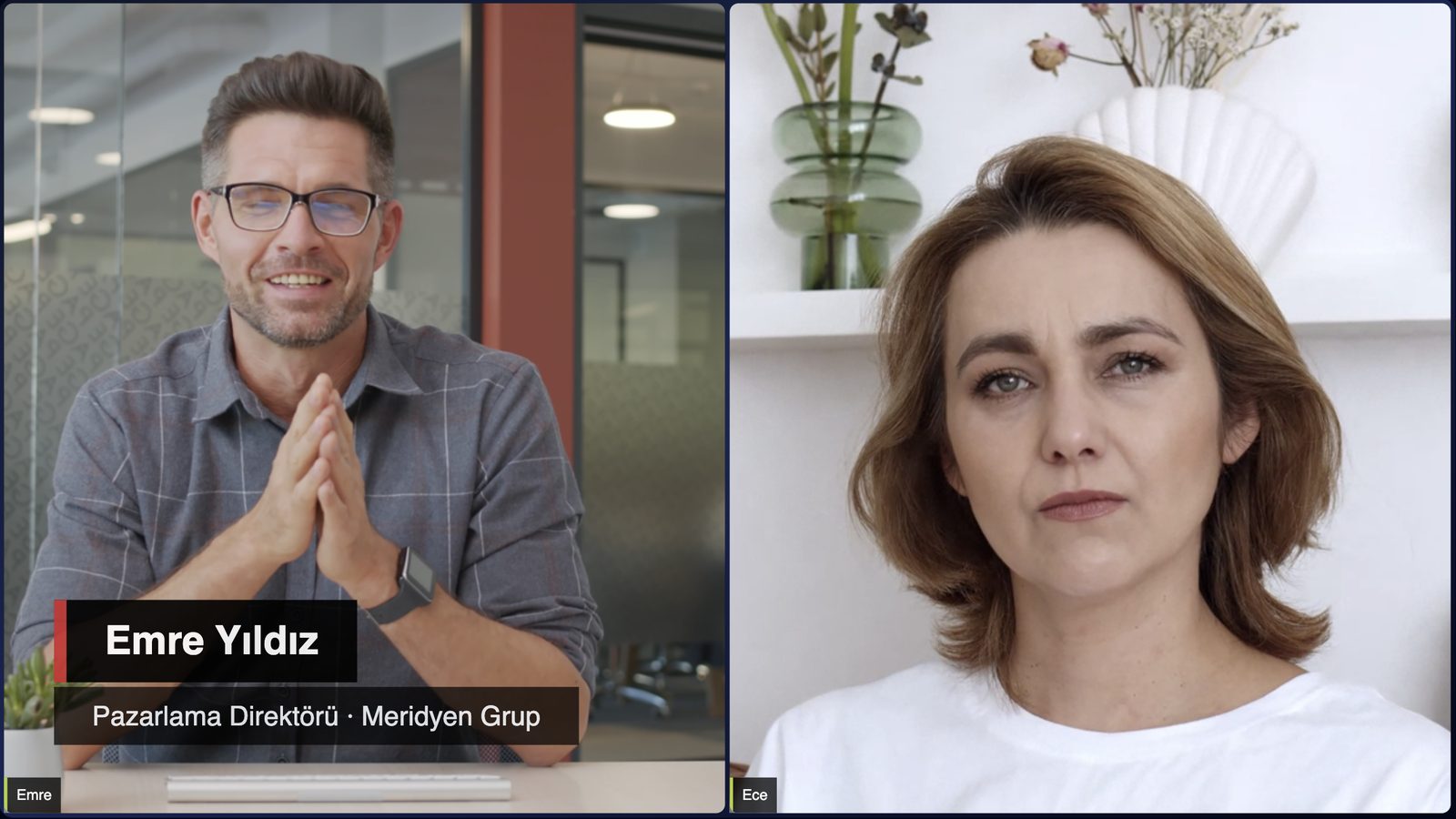
- Alt başlık: konuşmacının adı ve unvanı, haber kanallarındaki gibi iki satır.
- Kapsül: yuvarlak köşeli, daha sade bir duyuru şeridi.
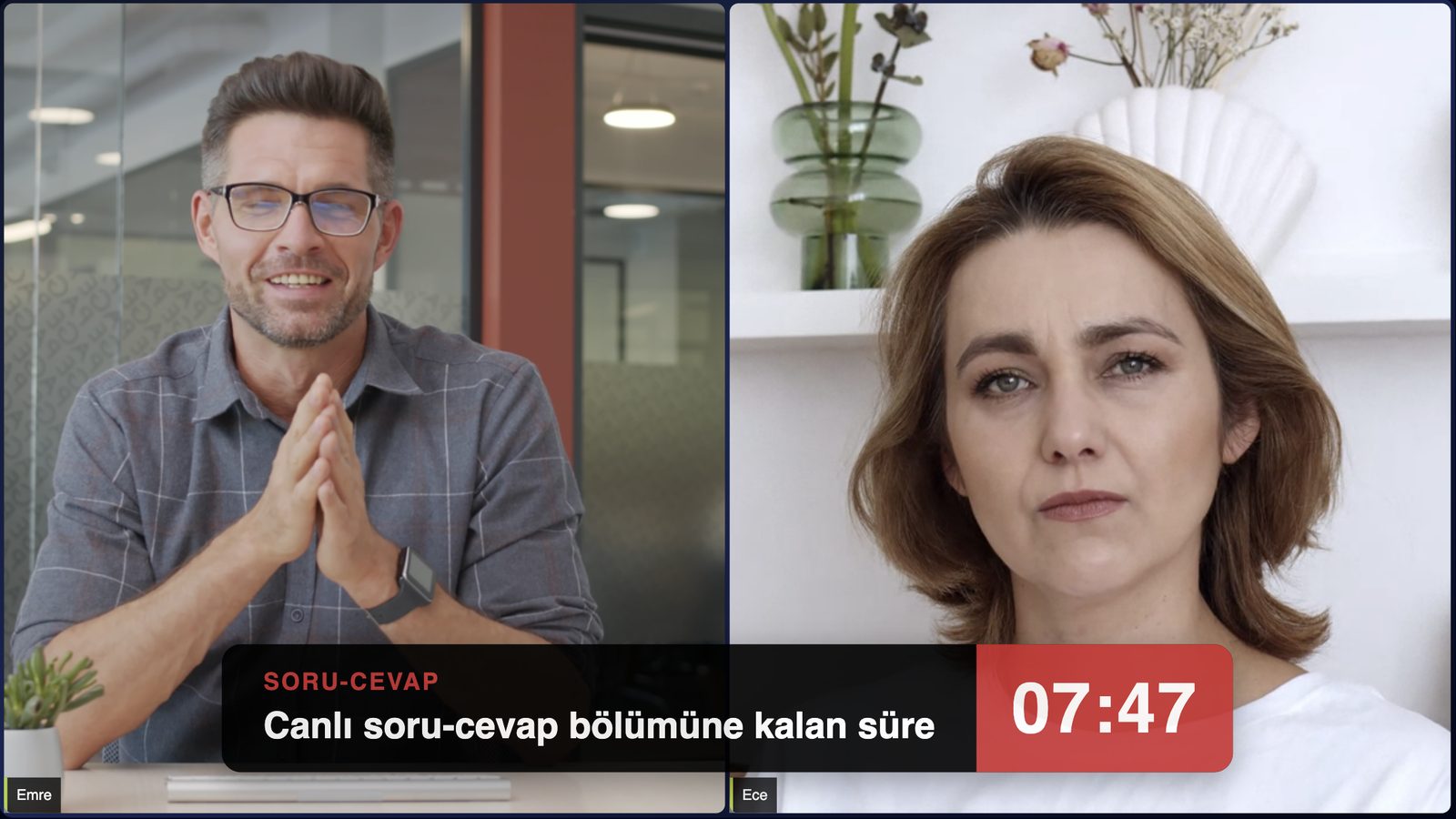
- Geri sayım: "yayın başlıyor", "ara bitiyor" ya da "soru-cevaba kalan süre" gibi anlar için.
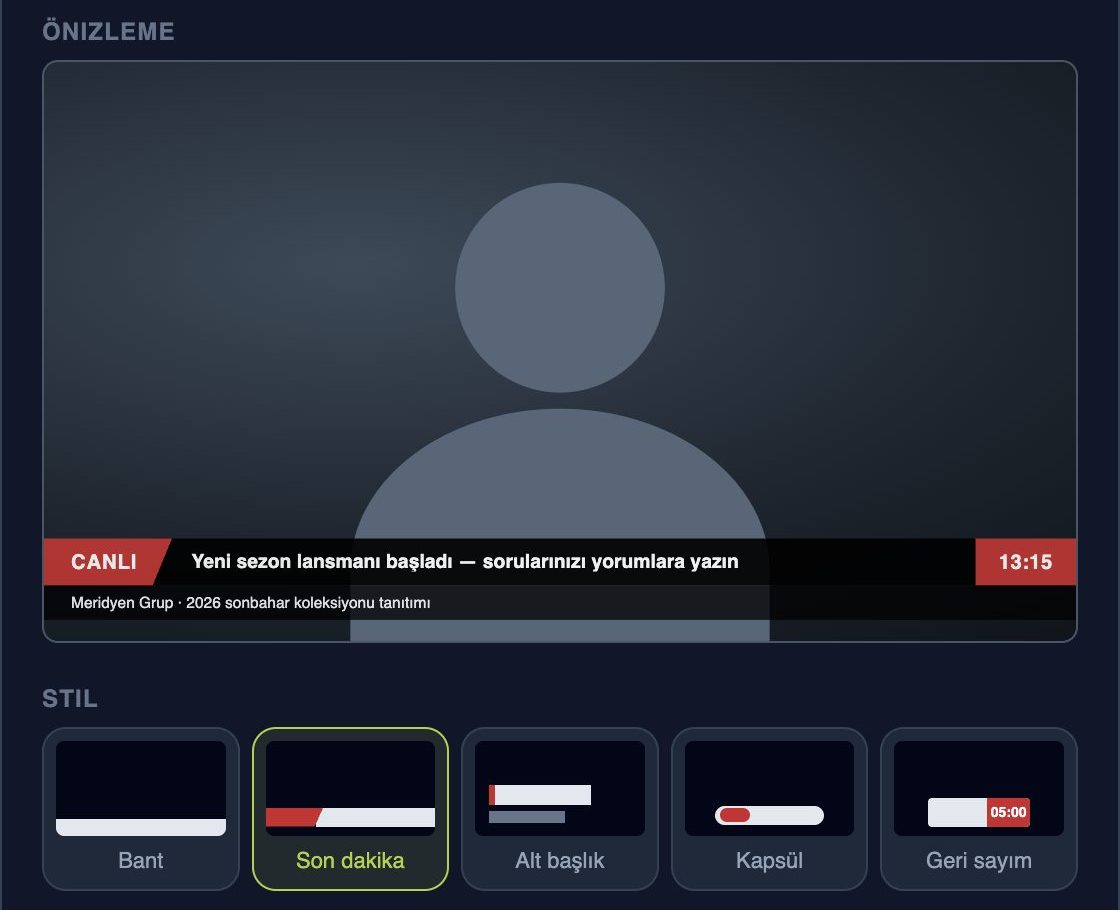
Her bannerın yazı tipini (Inter, Montserrat, Oswald, Playfair), boyutunu, renklerini ve saydamlığını ayarlayabiliyorsunuz. Hazırladığınız bannerları adlandırıp kaydediyorsunuz. Yayın sırasında listeden Etkinleştir'e basmanız yeterli.
Alt başlık: kim konuşuyor?
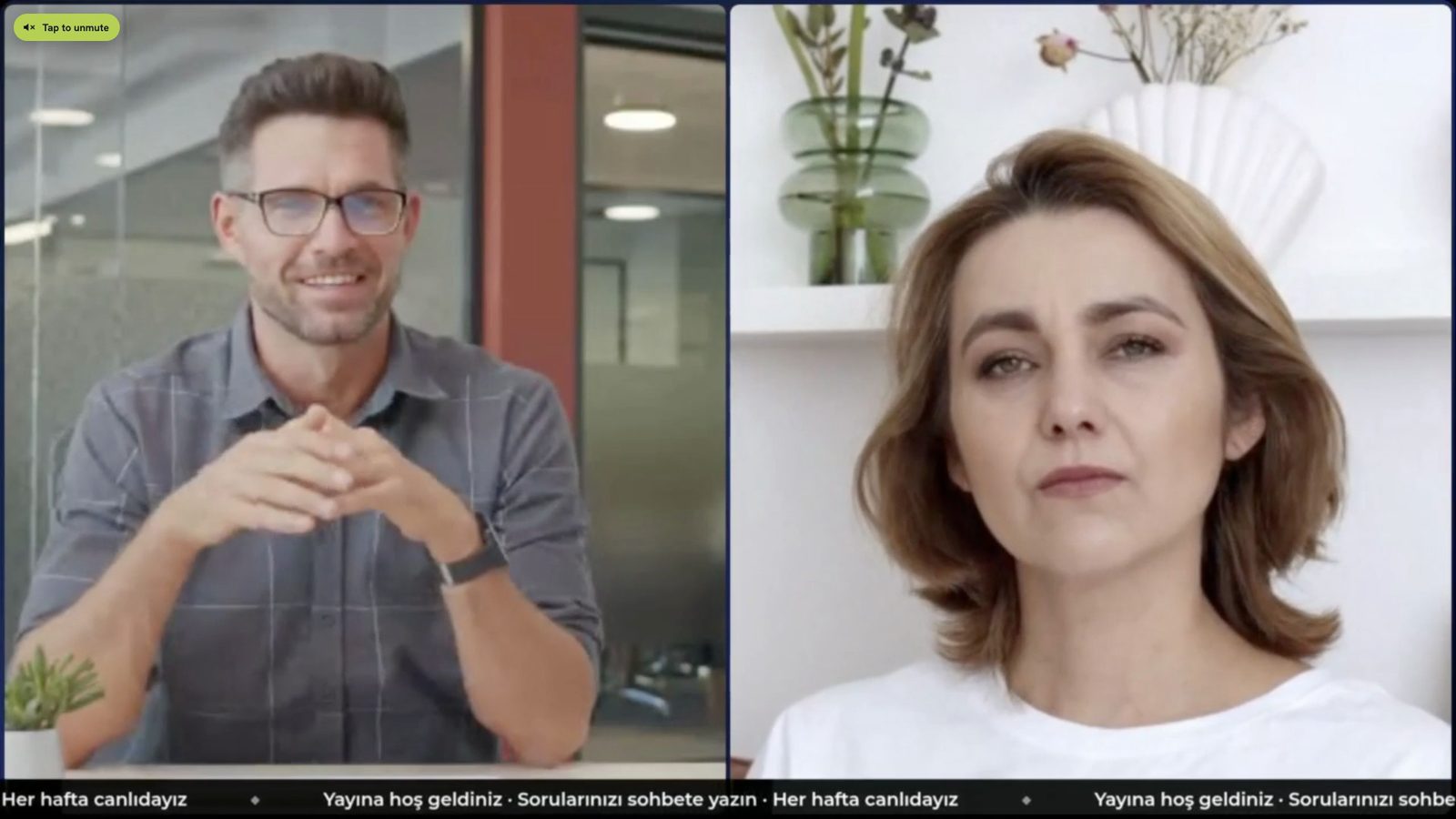
Panel ve röportaj yayınlarında izleyicinin ilk sorusu genelde "bu kim?" oluyor. Alt başlık bu soruyu, konuşmacının görüntüsünü kapatmadan cevaplıyor.
Geri sayım: izleyiciyi bekletmeden bekletin
Geri sayım, bannerı etkinleştirdiğiniz anda başlıyor. Bitiş mesajı yazmadıysanız banner 00:00'da kendiliğinden kayboluyor. "Başlıyoruz!" gibi bir bitiş mesajı yazdıysanız, süre dolunca bu mesaj çıkıyor ve siz kaldırana kadar ekranda kalıyor.
Köşe etiketi: banner gelir gider, etiket kalır
Köşe etiketi bannerlardan bağımsız çalışıyor. Sol ya da sağ üst köşede CANLI · Lansman Özel gibi kısa bir etiket duruyor. Alttaki bannerlar değişse de etiket yerinde kalıyor. İsterseniz yanında yanıp sönen bir "canlı" noktası da gösterebilirsiniz.
2. Herkesi ayrı kaydet (1080p)
Bu, en çok istenen özellikti.
Canlı yayının kaydı, yayının kendisi kadar iyi olabiliyor. Bir konuğun interneti birkaç saniye takıldıysa, kayıtta da o saniyeler bulanık kalıyor. Kaydı sonradan montajlayıp podcast, YouTube videosu ya da kısa klip yapmak isteyenler için bu ciddi bir sorun.
Herkesi ayrı kaydet açıkken her konuşmacının kamerası ve mikrofonu, kendi bilgisayarında 1080p olarak kaydediliyor. Kaydın kalitesi internet bağlantısına değil, yalnızca kameraya bağlı. Dosyalar yayın sürerken arka planda buluta yükleniyor. Yayın bittiğinde her konuşmacının ayrı bir video dosyası oluyor ve montaj programınıza doğrudan aktarabiliyorsunuz.
Nasıl çalıştığına dair birkaç ayrıntı:
- Yalnızca sahnedekiler kaydediliyor. Kişi sahnedeyken kamerası ve mikrofonu, ekran paylaşımı da sahnedeyken kaydediliyor. Kulise alınan konuğun kaydı duruyor.
- Konukların hesabı olması gerekmiyor. Davet bağlantısıyla gelen herkes otomatik olarak kayda dahil oluyor. Yayın bitince konuğun kamerası ve mikrofonu kapanıyor, ekranda yüklemenin ilerlemesi görünüyor. Yükleme bitince ekranda "Kaydın yüklendi. Artık bu sekmeyi kapatabilirsin." yazıyor.
- Yükleme kesintiye dayanıklı. Yükleme duraklatılıp devam ettirilebiliyor. Tarayıcı çökse bile siteyi aynı tarayıcıda tekrar açtığınızda yükleme kaldığı yerden devam ediyor.
- Dosyalar Geçmiş Kayıtlar'da, yayının altında listeleniyor. Her dosyanın yanında yayının hangi bölümüne denk geldiği yazıyor (örneğin 15:00–25:00). Dosyalar 30 gün saklanıyor.
- Masaüstünde çalışıyor. Chrome, Edge, Safari ve Firefox destekleniyor. Telefon ve tabletten katılanlar yayında ve bulut kaydında yer alıyor, ama onlar için ayrı kayıt alınmıyor.
Özellik tüm ücretli paketlerde var ve bir canlı yayın ya da bulut kaydıyla birlikte çalışıyor. Bulut kaydı da yedek olarak kalıyor.
3. Her yayına ücretsiz izleme sayfası
Her izleyicinin YouTube ya da LinkedIn hesabı yok. Bazen izleyicilere yalnızca bir bağlantı göndermek istiyorsunuz, bazen de yayını kendi web sitenizde göstermek.
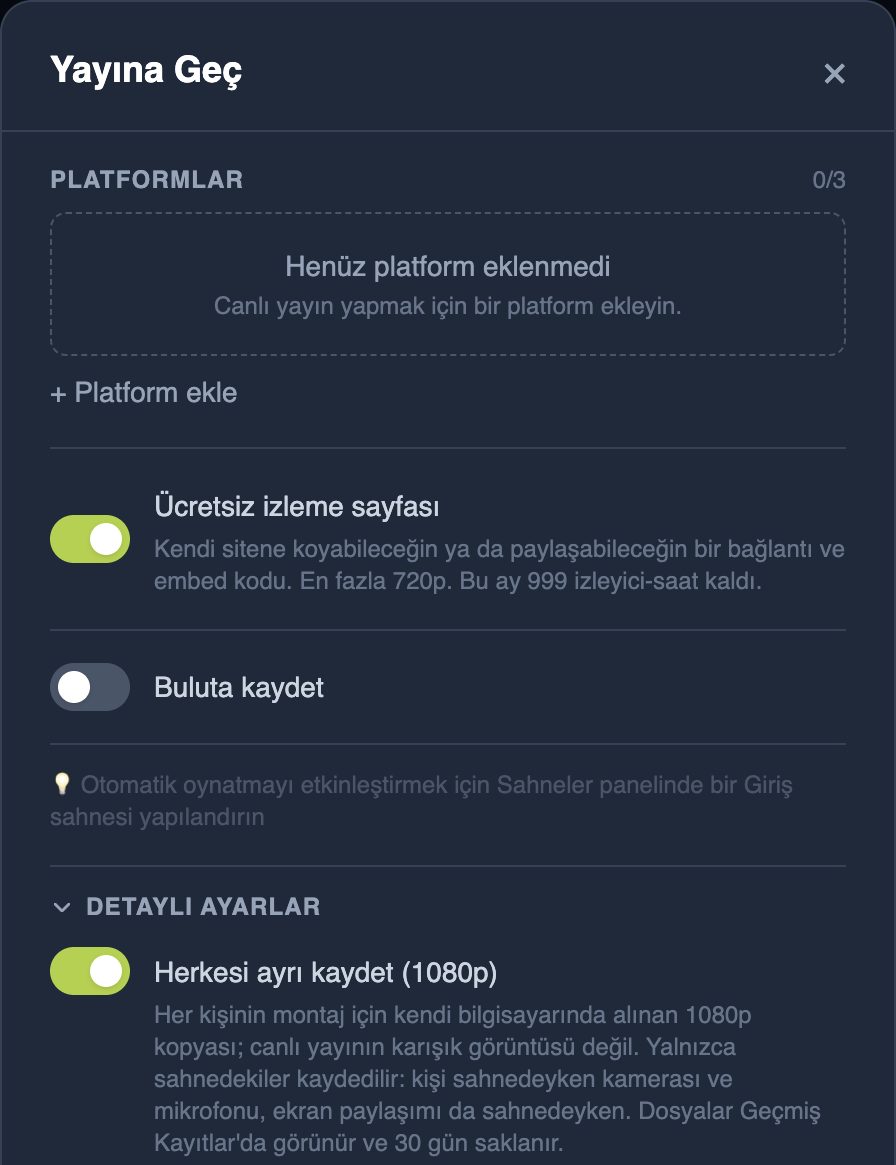
Artık Yayına Geç penceresinde Ücretsiz izleme sayfası seçeneği var. Açtığınızda yayınınız YouTube, Twitch gibi hedeflerin yanında bir izleme sayfasına da gidiyor. Bu sayfanın bağlantısını paylaşabilir ya da embed kodunu kendi sitenize koyabilirsiniz. İzleme sayfası JustOnAir altyapısında çalışıyor.
Yayın sırasında üst bardaki İzleme sayfası düğmesinde kaç kişinin izlediği görünüyor. Bu düğmeden bağlantıyı ya da embed kodunu tek tıkla kopyalayabiliyorsunuz.

Bilmeniz gerekenler:
- Görüntü izleyiciye en fazla 720p gidiyor. YouTube gibi diğer hedeflere gönderilen yayının kalitesi değişmiyor.
- Aylık izlenme kotası Pro pakette 1.000, Max pakette 3.000 izleyici-saat. Kota yayın sırasında dolarsa yalnızca izleme sayfası kapanıyor, diğer platformlardaki yayın devam ediyor.
- İzleme sayfası hiçbir zaman yayını engellemiyor. Bir sebeple açılamazsa yayın yine başlıyor ve nedeni ekranda yazıyor.
4. Yayın kontrolü: her şey yolunda mı?
Canlı yayında işleri bozan şeyler genelde küçük şeyler oluyor: konuğun dizüstü mikrofonundan konuşması, yanlış kopyalanmış bir yayın anahtarı, birkaç saniye takılan bir bağlantı. Bu güncellemeyle Studio bunları yayından önce ve yayın sırasında görünür hale getiriyor.
Yayına girmeden önce: kamera ve mikrofon kontrolü
Artık herkes, host dahil, stüdyoya girmeden önce bir kontrol ekranından geçiyor:
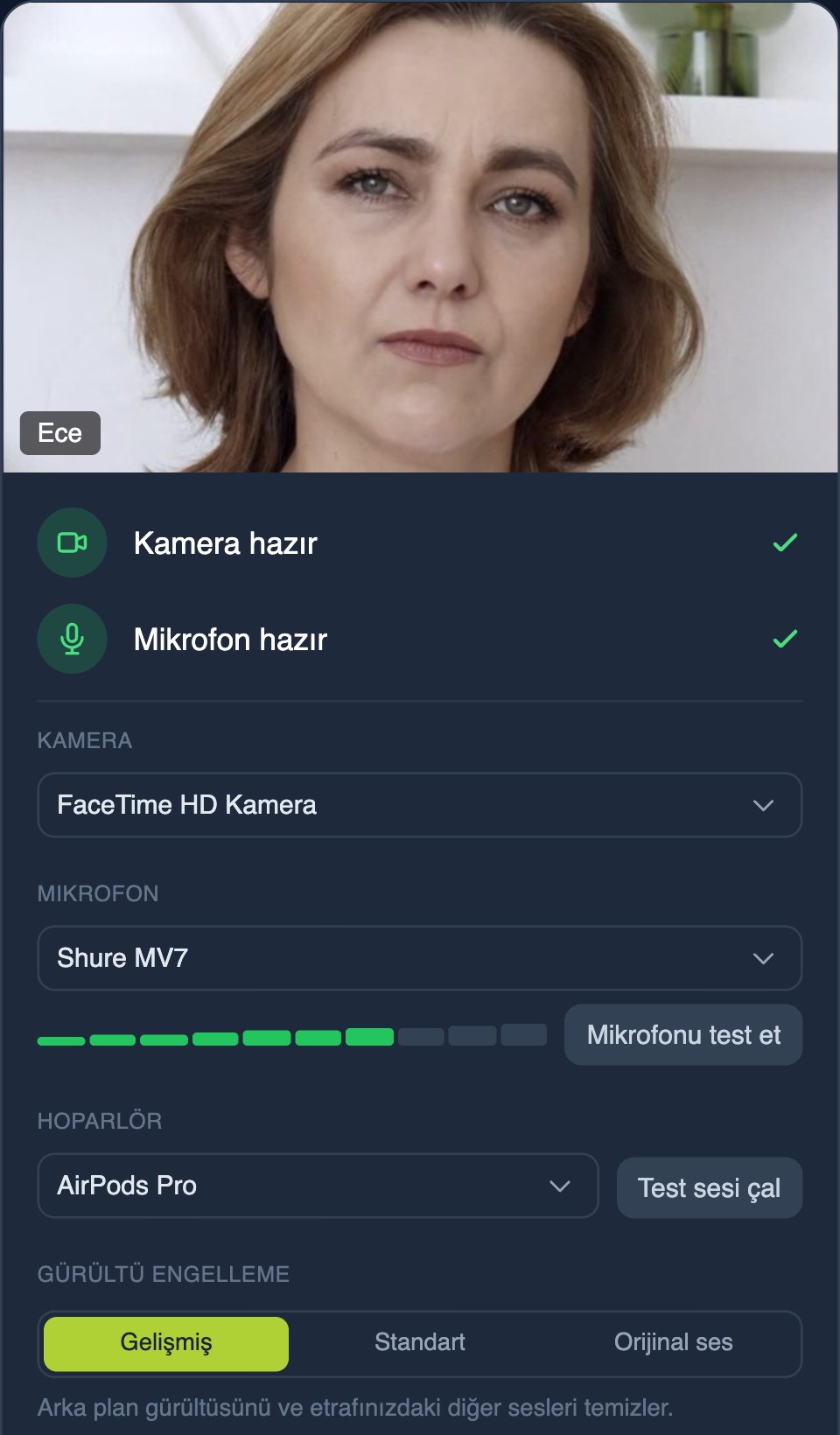
- Kamera, mikrofon ve hoparlör seçimi. USB mikrofon ya da harici kamera kullananlar doğru cihazı baştan seçiyor. Seçim bir sonraki yayında hatırlanıyor.
- Ses seviyesi göstergesi. Konuştuğunuzda çubuklar doluyor. Mikrofondan hiç ses gelmiyorsa ekranda "Sizi duyamıyoruz — başka bir mikrofon deneyin" yazıyor.
- Mikrofonu test et. 3 saniye kaydedip size geri dinletiyor. Böylece sesinizin izleyiciye nasıl gittiğini, yayına girmeden duyuyorsunuz.
- Test sesi çal. Sesin doğru hoparlörden ya da kulaklıktan geldiğini kontrol ediyorsunuz.
Yayın sırasında cihaz değiştirmek gerekirse aynı ayarlar stüdyodaki Kamera ve mikrofon ayarları düğmesinde.
Gürültü engelleme
Mikrofon için üç seçenek var:
- Gelişmiş: arka plan gürültüsünü ve etrafınızdaki diğer sesleri temizliyor. Kalabalık ofis, kafe ya da ev ortamı için.
- Standart: tarayıcının yerleşik gürültü ve yankı azaltması. Bugüne kadar kullanılan ayar bu.
- Orijinal ses: hiçbir işlem yapılmıyor. Müzik ve enstrüman çalanlar için. Yankı engelleme de kapandığı için kulaklık kullanmanızı öneriyoruz.
Seçimi yayın sırasında da değiştirebiliyorsunuz. Mikrofonu test et ile farkı hemen duyabilirsiniz. Tarayıcınız Gelişmiş modu desteklemiyorsa Studio bunu söylüyor ve Standart ile devam ediyor.
Yayın gerçekten gidiyor mu?
Birden fazla platforma aynı anda yayın yaparken en büyük korku şu: Studio "CANLI" diyor, ama YouTube'da yayın yok. Genelde nedeni yanlış ya da süresi dolmuş bir yayın anahtarı oluyor.
Artık yayındayken üst barda Hedefler düğmesi var. Her platform için bir nokta görünüyor: yeşil yayın ulaşıyor, sarı bağlanıyor, kırmızı başarısız demek.
- Bir platform yayını kabul etmezse Studio hemen haber veriyor ve nedenini yazıyor: "Platform yayını kabul etmedi — yayın anahtarını kontrol edin" gibi.
- Tekrar dene ile yayın anahtarını düzeltip o platformu yeniden bağlıyorsunuz. Yayın durmuyor, diğer platformlar etkilenmiyor.
- Hiçbir platform yayını kabul etmezse yayın sona eriyor. Studio artık bunu açıkça söylüyor; "CANLI" yazıp beklemiyor.
Kim konuşuyor, kimin bağlantısı zayıf?
- Konuşan kişinin görüntüsünün etrafında yeşil bir çerçeve beliriyor.
- Her kişinin yanında bağlantı kalitesini gösteren bir nokta var.
- Kendi bağlantınız zayıflarsa ekranda uyarı çıkıyor. Sahnedeki bir konuğun bağlantısı 10 saniyeden uzun süre zayıf kalırsa host'a bildirim geliyor.
Bu göstergeler yalnızca stüdyoda görünüyor; yayına ve kayda çıkmıyor.
Konuk ses seviyesi
Bir konuğun sesi diğerlerinden yüksek geliyorsa, artık sesini kapatmak zorunda değilsiniz. Kişiler listesinden ya da konuğun kartından o kişinin yayındaki ses seviyesini kısabiliyorsunuz. Ayar yayına ve bulut kaydına yansıyor. Konuğun ayrı 1080p kaydı ise değişmeden kalıyor, montajda istediğiniz gibi ayarlayabilirsiniz.
Ayrıca: kayıtlar artık 30 gün saklanıyor
Bulut kayıtlarının saklama süresi 8 günden 30 güne çıktı. Yayından sonra kaydı indirmek, kesmek ya da paylaşmak için artık bir ayınız var.
Kısaca
Bannerlar yayını daha profesyonel gösteriyor. Ayrı 1080p kayıt, yayından sonra montaj için temiz bir kaynak sağlıyor. İzleme sayfası da yayını platform hesabı olmayan izleyicilere ulaştırıyor. Yayın kontrolleri ise sorunları izleyiciden önce sizin fark etmenizi sağlıyor. Hepsi tarayıcıda çalışıyor, kurulum gerektirmiyor.
Yeni özellikler
tüm paketlerde açık.
Bannerlar, ayrı 1080p kayıt, izleme sayfası ve yayın kontrolleri tüm paketlerde. Paketleri ve özellikleri inceleyin.
Studio'yu inceleyin →Kurumsal kurulum ve demo için bize yazın.
Bu yazıdaki ekran görüntülerinde yer alan kişiler stok görüntülerdir (Pexels). Kişi ve şirket adları (Emre Yıldız, Ece, Meridyen Grup) kurgusaldır. YouTube, Twitch, LinkedIn, Chrome, Edge, Safari, Firefox, FaceTime, AirPods ve Shure ilgili firmaların tescilli markalarıdır.